快速配置
对于普通用户来说,最方便快捷的办法是使用我们提供的 UI 界面,通过交互式的方式来配置策略。UI 界面大量采用下拉框选择的方式,减少了用户的策略配置负担。
打开 UI 界面,选择 Agents 选项卡,可以看到当前所有连接到中控服务的智能体。
注意:你必须要让智能体主动连接到中控服务,才能发现智能体并后续为它配置策略。
目前我们发现 LangChain 智能体已连接到中控服务,如图所示:
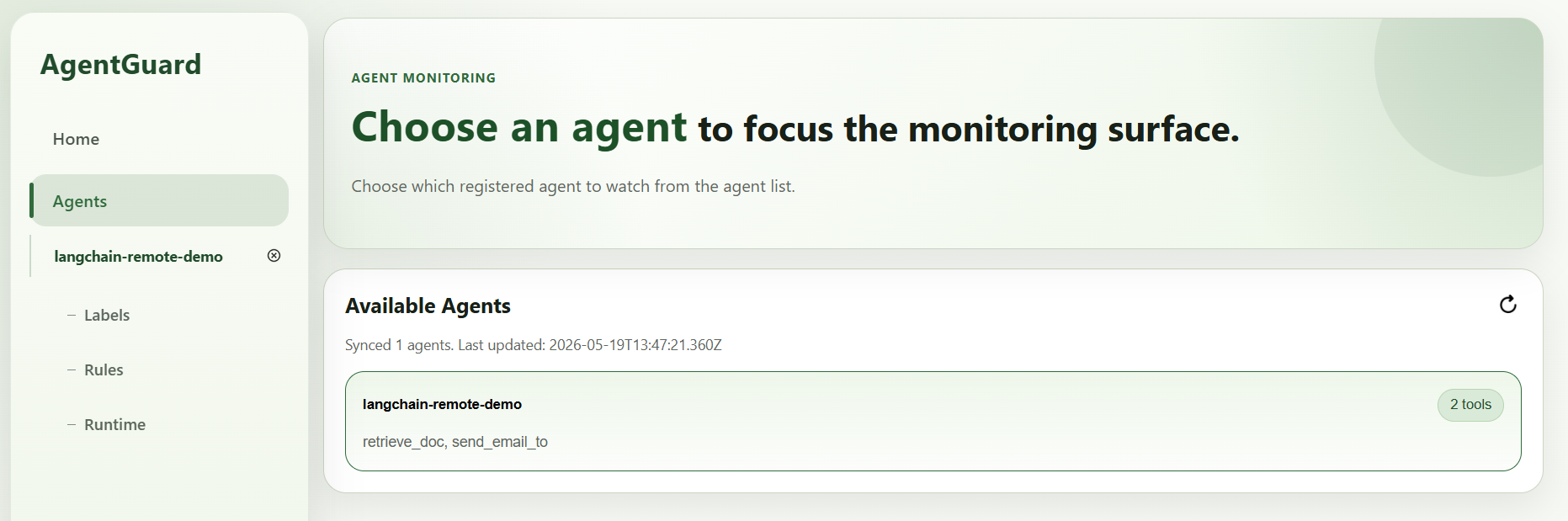
系统能够自动识别到该智能体有两个内置工具,分别为 retrieve_doc 和 send_email_to。
我们点击左侧的 Rules 选项卡,进入交互式策略配置界面。我们希望从 retrieve_doc 工具中获取的 id 为 0 的文档内容(模拟机密文件),只能发送到 admin@example.com 这个邮箱。
首先填写规则名。由于我们的策略是一个典型的链式路径规则,因此我们在 PATH / TRACE 中通过 + 号添加 3 个占位符,分别是 A, ...? 和 C。...? 表示 A 和 C 中可以有零个或多个工具调用,添加完后如图所示:
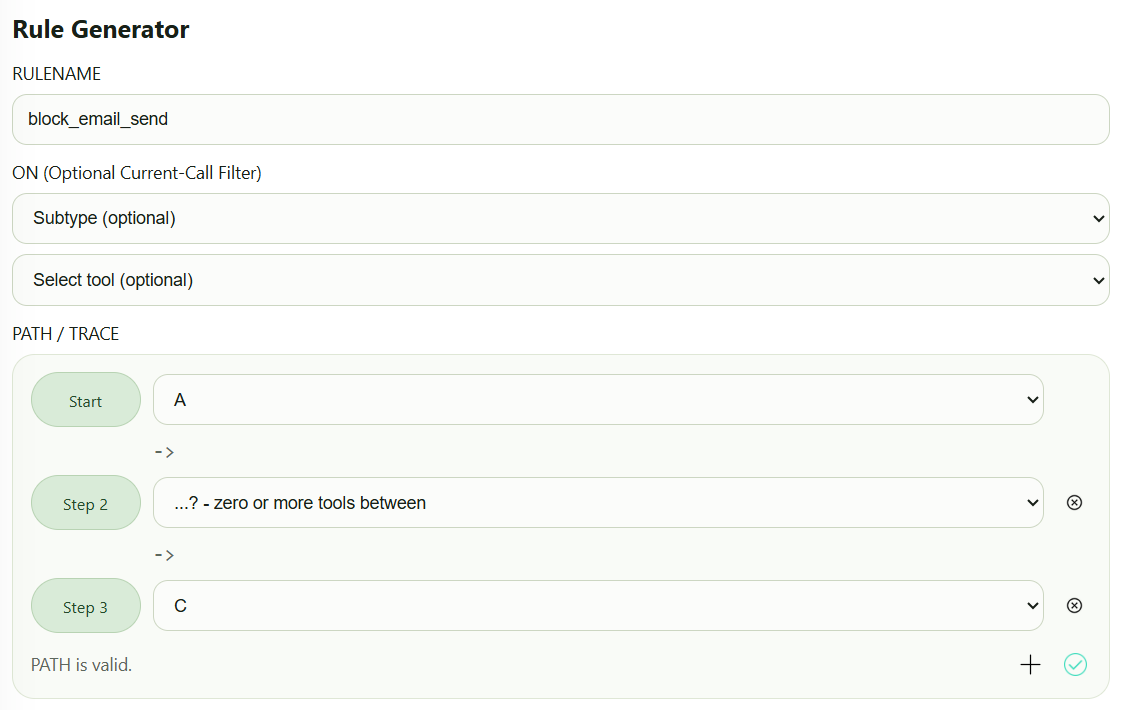
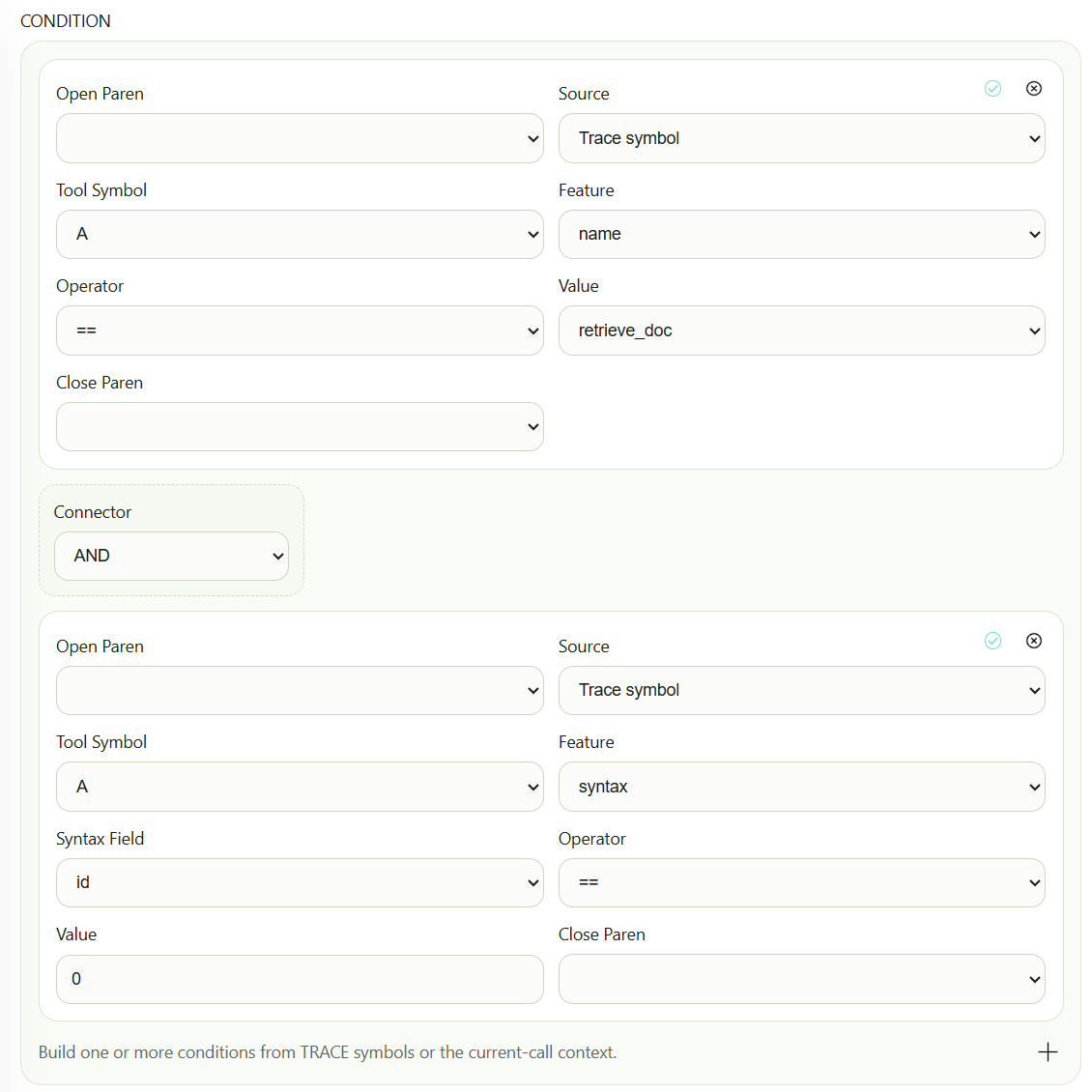
设置完 PATH / TRACE 后要点击右下角的绿色小勾确认。接下来我们要把 A 和 C 绑定到具体的工具和参数上,A 的工具名为 retrieve_doc,参数 id 的约束为 0,因此我们要添加一个合取 (Conjunction) 规则,如图所示:
同时,C 的工具名为 send_email_to,参数 addr 除了 admin@example.com 外,其他邮箱都被拒绝。因此我们继续添加合取规则,如图所示:
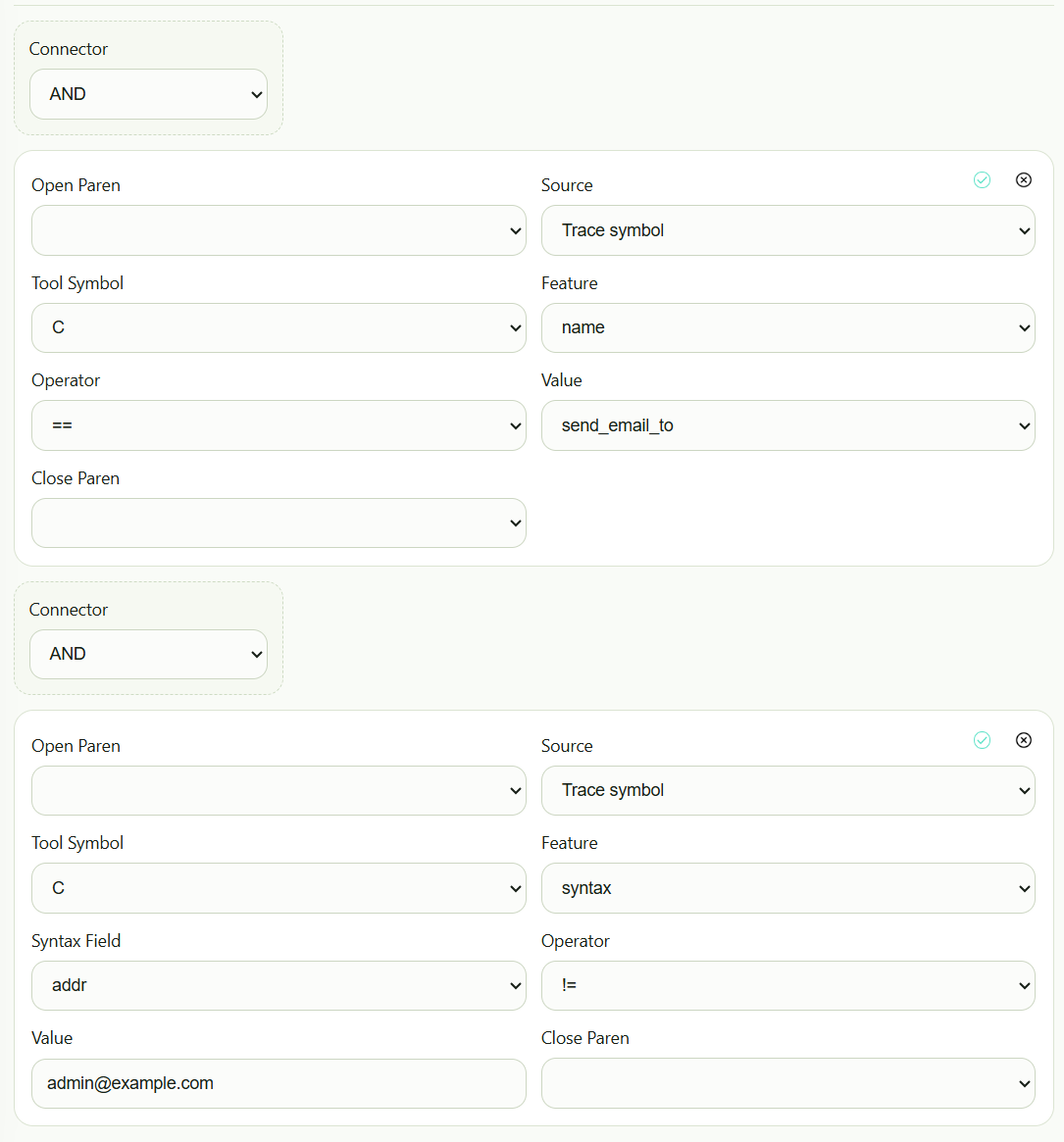
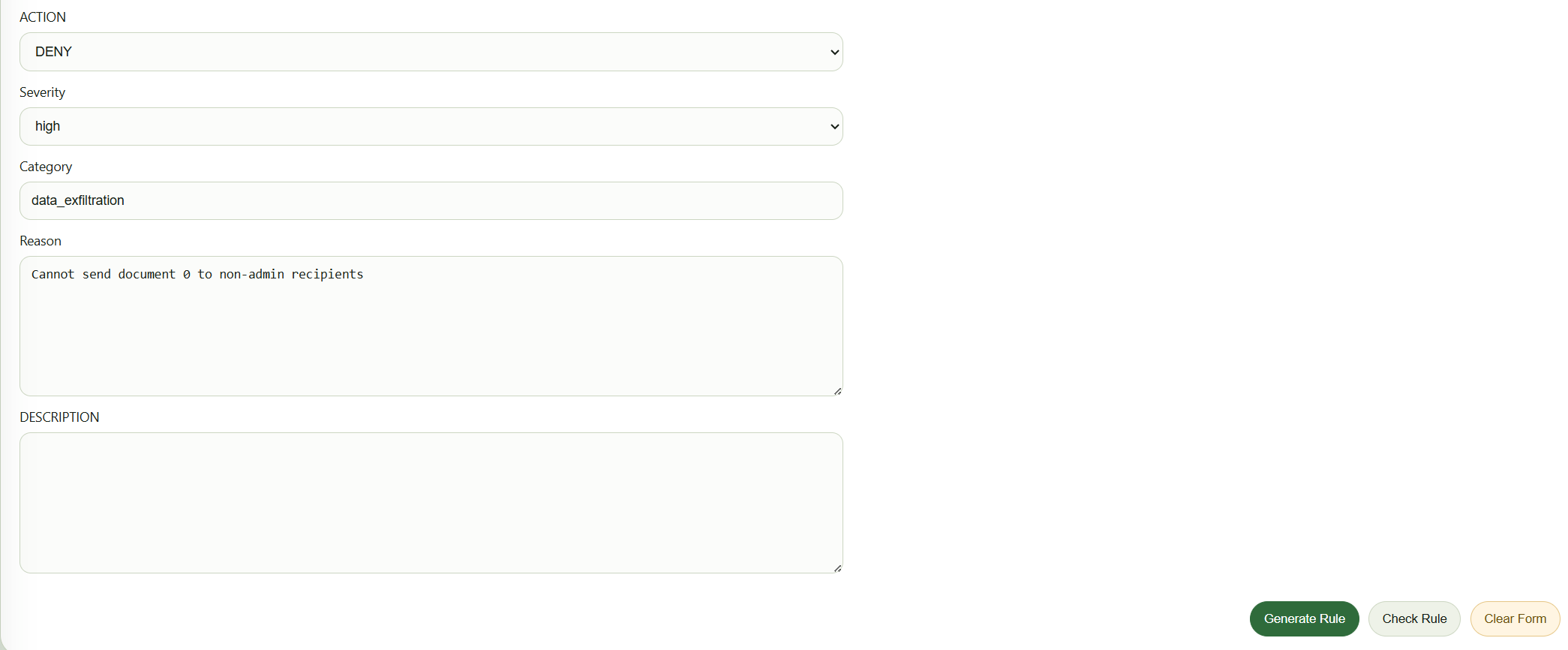
记得填写好后要点击右上角的绿色小勾确认。接下来我们要选择策略匹配后的动作 ACTION 选项,这里我们选择 DENY,表示策略匹配后阻断执行。我们还可以选择严重性,并填写策略类别、触发策略的原因等,便于后续审计。如图所示:
我们还可以发现,在使用交互式方式配置策略时,系统会同步生成预览 DSL 代码,如图所示:
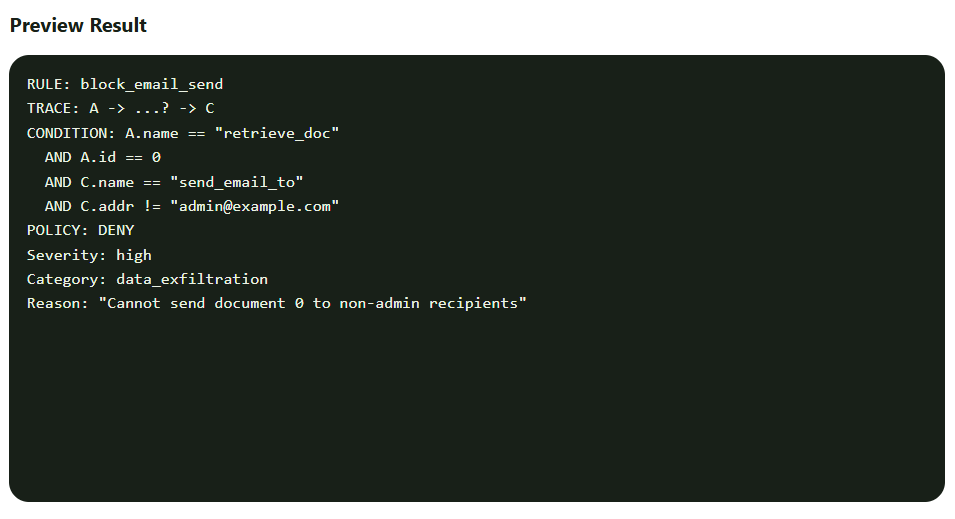
确认一切无误后,点击 Generate Rule 按钮,系统会自动生成该策略,但要正式生效,还需要在 Rule List 中手动 Publish 该策略。